Okul koridoru için dijital LCD pano: canlı zil geri sayımı, ders programı, slayt, duyuru bandı, doğum günü ve hava durumu tek ekranda. Canlı demo, Windows kurulum ve teklif — Dronikonia.
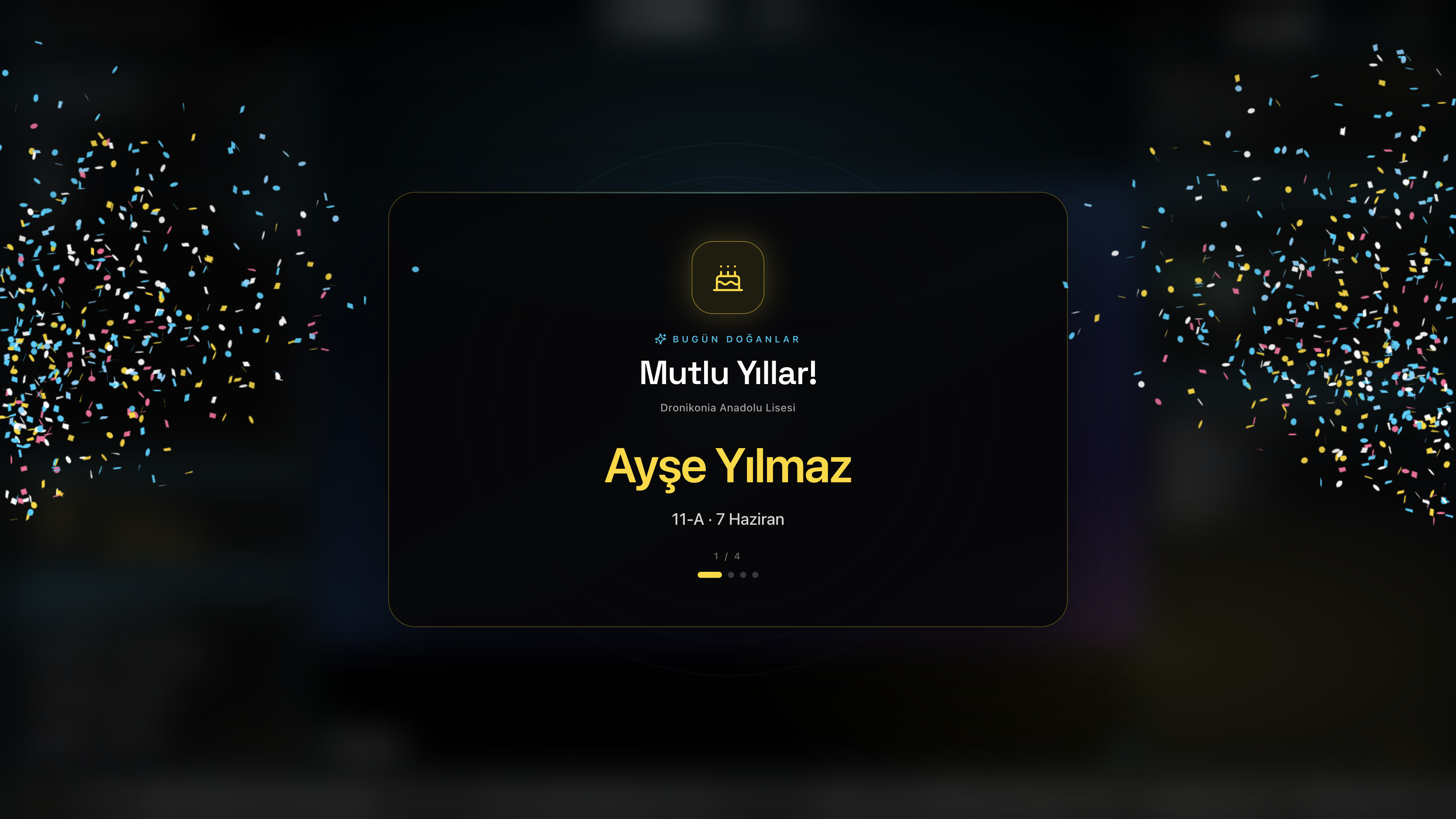
LCD Pano; zil geri sayımı, ders programı, 16:9 slayt alanı, kayan duyurular, doğum günü kutlaması, nöbetçi personel ve hava durumu modüllerini tek ekranda birleştirir. Koridor televizyonları tarayıcıdan tam ekran açılır. Canlı demo web sitesinde; kalıcı kurulum Windows okul paketi ve lisans ile sağlanır.
Tek pano bilgisayarı okul ağında yayın yapar. Tüm TV'ler aynı adresi açar; içerik eşzamanlı güncellenir. İnternet olmadan zil, program, slayt ve duyurular çalışmaya devam eder.
Pano bilgisayarı
http://192.168.1.10:3020
Windows paketi · ayarlar burada
Okul LAN
Giriş
Aynı URL
1. Kat
Aynı URL
2. Kat
Aynı URL
Ek lisans veya ek sunucu gerekmez
ip-bul.bat ile TV adresi saniyeler içinde
İnternet kesilse bile yerel yayın sürer
Detaylı rehberler
YouTube, zil sesi, çoklu ekran
Adım adım anlatım ve ekran görüntüleriyle en çok sorulan işlemler.
Kapalı devre yayın
Birden fazla TV'ye aynı anda yayın
Okul koridorundaki tüm ekranlar aynı pano bilgisayarına bağlanır. Tek ayar — eşzamanlı görüntü. İnternet şart değil.
1
Pano bilgisayarını başlatın
Windows paketinde LCD-Pano-Baslat.bat çalışır. Bilgisayar okul switch'ine kablo veya Wi‑Fi ile bağlı olmalı.
2
IP adresini öğrenin
ip-bul.bat dosyasını çalıştırın. Örnek: http://192.168.1.45:3020 — bu adresi not edin.
3
Her TV'de aynı adresi açın
Koridor TV tarayıcısına aynı URL'yi yazın, yer imi ekleyin, tam ekran yapın. Giriş, 1. kat, 2. kat — hepsi aynı içeriği gösterir.
· Ek sunucu veya ek lisans gerekmez.
· Modem/internet kesilse bile LAN içinde yayın sürer.
Slayt yönetimi
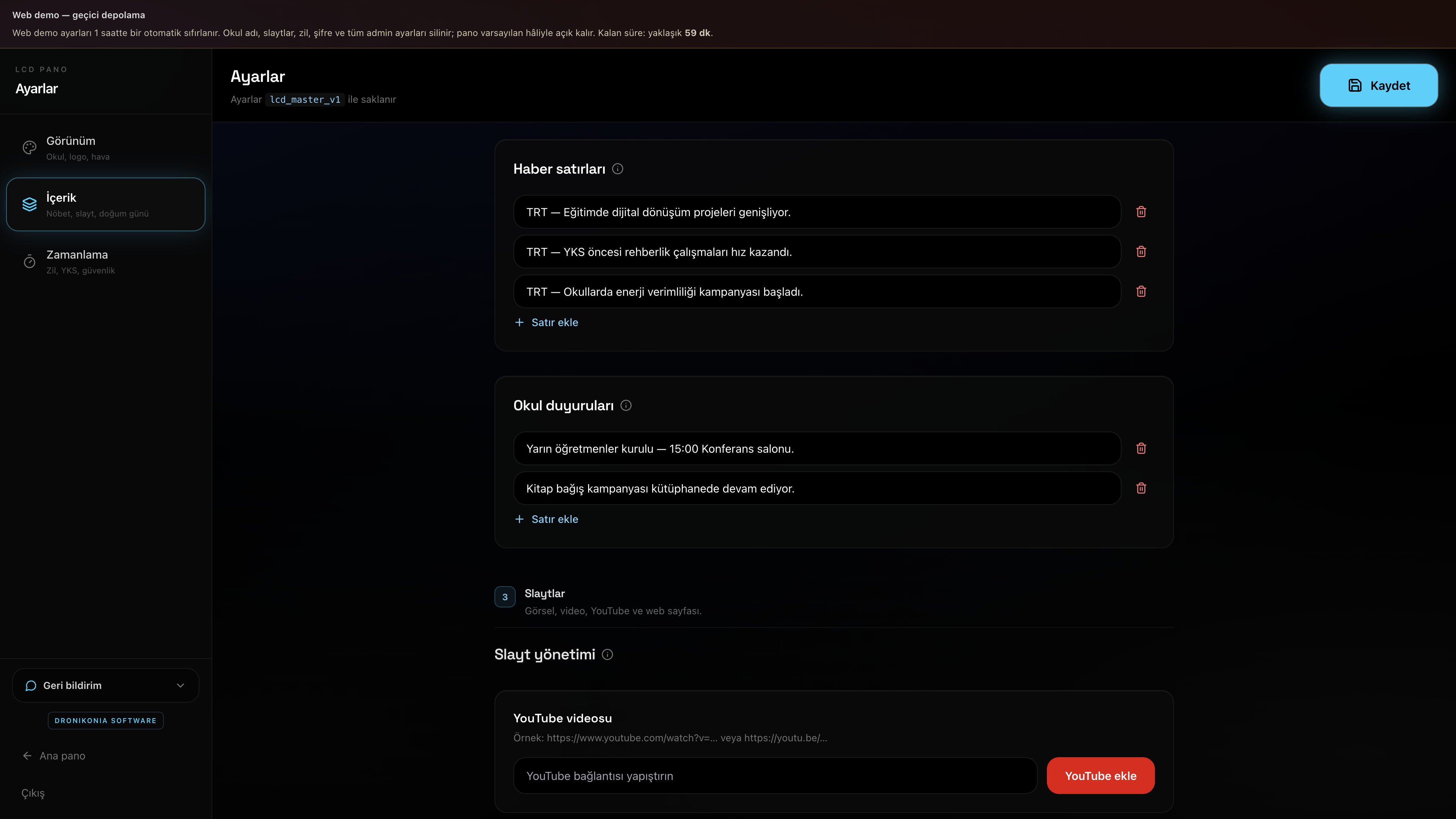
YouTube videosu nasıl eklenir?
Okul tanıtımı, etkinlik kaydı veya MEB duyuru videolarını orta slayt alanına ekleyebilirsiniz.
1
Admin → İçerik sekmesi
Yönetim panelinde İçerik'e girin. «YouTube videosu» bölümünü bulun.
2
Bağlantıyı yapıştırın
https://www.youtube.com/watch?v=… veya https://youtu.be/… formatında link girin, Ekle'ye basın.
· Video slayt sırasına eklenir; sürükleyerek sırayı değiştirin.
3
Kaydet ve panoyu yenileyin
Sağ üst Kaydet. Koridor ekranında video slayt döngüsünde oynatılır. Süre: bitene kadar veya sabit saniye (ayarlardan).
Zil sesleri
Zil sesi nasıl ayarlanır?
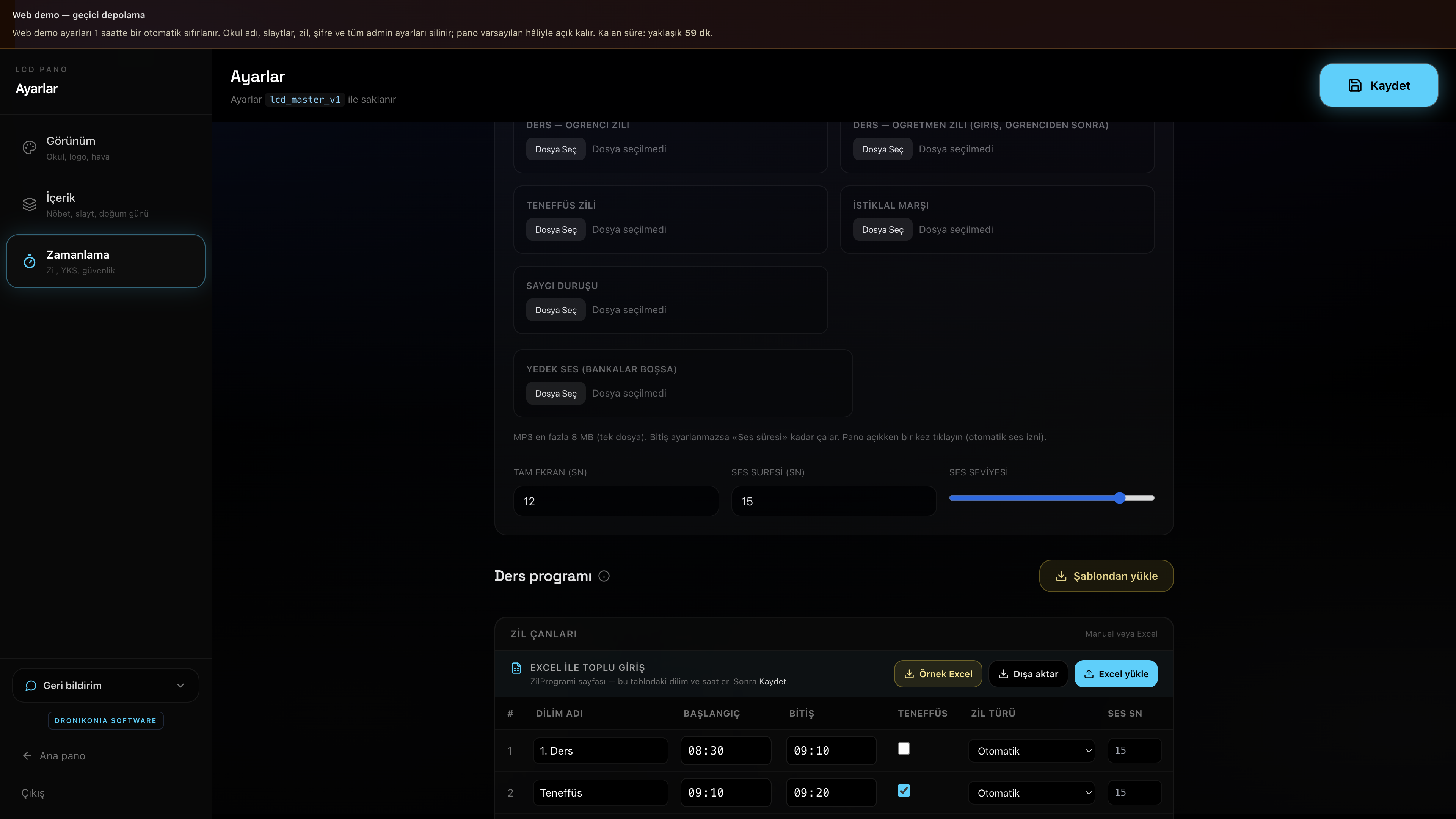
Her zil türü için ayrı MP3, istediğiniz bölümü kırpma ve panoda otomatik çalma — tek panelden.
1
Zamanlama → Zil sesleri
Ders öğrenci, ders öğretmen, teneffüs, marş ve saygı için ayrı kartlar vardır.
2
MP3 yükleyin
Dosya seçin (en fazla birkaç MB). Yükleme IndexedDB'ye kaydedilir; slayt verisinden ayrı tutulur.
3
Bölüm seçin ve test edin
Başlangıç/bitiş kaydırıcılarıyla uzun dosyadan sadece zil kısmını seçin. Dinle → Durdur ile kontrol edin.
· Bitiş ayarlanmazsa «Ses süresi» kadar çalar.
· Pano ekranına bir kez tıklayın (ses izni).
4
Kaydet
Zil saatinde tam ekran uyarı + seçilen ses otomatik çalar.
Windows okul PC
Her gün otomatik başlatma
Öğretmenin sabah bat dosyası aramasına gerek kalmaz. Kurulumdan bir kez otomatik başlatma açılır; Windows açılınca pano sunucusu çalışır.
1
otomatik-baslat-ekle.bat
windows klasöründeki dosyaya çift tıklayın. «Tamam» deyip bilgisayarı yeniden başlatarak test edin.
2
Ne olur?
Başlangıç klasörüne kısayol eklenir. Oturum açılınca LCD-Pano-Baslat.bat minimize çalışır; http://localhost:3020 hazır olur.
· Siyah pencereyi kapatmayın.
· Uyku modunu kapatın.
3
Durdurma
Bakım veya güncelleme: LCD-Pano-Durdur.bat. Otomatik başlatmayı kapat: otomatik-baslat-kaldir.bat.
Ders programı
Haftalık program (Pazartesi–Cuma)
eBA haftalık programını Excel ile veya admin sekmelerinden girebilirsiniz.
1
Sınıf listesini oluşturun
Sınıf ekle — tüm günlere yansır. Her gün için ders kodları (Mat, Fiz…) ayrı girilir.
2
Gün sekmeleri veya Excel
Pazartesi…Cuma sekmeleri; veya Örnek Excel indirip gün sayfalarını doldurup yükleyin.
3
Pano otomatik seçer
Koridor ekranı o günün programını gösterir. Pazar günü Cuma programı (varsa) kullanılır.
Başlangıç
1
Canlı demo (web)
eokulpano.com.tr ana sayfasını açın. Demo modunda ayarlar yaklaşık bir saatte sıfırlanır — tanıtım için idealdir.
Mobilde «Mobil görünüm», masaüstünde tam pano açılır.
Teklif için İletişim sayfasını kullanın.
2
Okul kurulumu (Windows)
LCD-Pano-Windows.zip paketini pano bilgisayarına kurun. LCD-Pano-Baslat.bat ile sunucu başlar; lisans anahtarı bir kez girilir.
TV: ip-bul.bat ile http://OKUL-IP:3020 adresini alın.
Her sabah elle başlatmamak için: windows\otomatik-baslat-ekle.bat (bir kez).
Ayrıntı: paketteki WINDOWS-KILAVUZ.md
Otomatik başlatma
1
Tek tıkla açın
Kurulumdan bir kez windows\otomatik-baslat-ekle.bat dosyasına çift tıklayın. Windows Başlangıç klasörüne LCD Pano kısayolu eklenir.
2
Bilgisayar açılınca
Pano sunucusu kendiliğinden başlar (küçük/minimize siyah pencere). Pencereyi kapatmayın — kapanırsa koridor TV’leri de bağlanamaz.
Test: bilgisayarı yeniden başlatın, http://localhost:3020 açılıyor mu bakın.
3
TV tarafı
Otomatik başlatma yalnızca pano bilgisayarındaki sunucuyu açar. TV’lere yer imi: http://IP:3020/?tv=1 — mümkünse TV’de açılışta son sayfayı aç ayarı.
4
Kapatma / kaldırma
Sunucuyu durdurmak: LCD-Pano-Durdur.bat. Otomatik başlatmayı kaldırmak: otomatik-baslat-kaldir.bat.
Pano PC’de uyku modunu kapatın; gece uyursa sabah pano durur.
Yönetim paneli
1
Admin girişi
/admin/ adresinden yönetim paneline girin. İlk kurulumda şifre belirlenir; oturum tarayıcıda saklanır.
2
Kaydet alışkanlığı
Excel yükleme, logo, zil veya slayt değişikliğinden sonra sağ üstteki Kaydet'e basın. Kaydedilmeden pano eski ayarı gösterir.
3
Sekmeler
Görünüm (okul adı, logo, tema), İçerik (nöbet, slayt, duyuru, doğum günü), Zamanlama (zil, haftalık program).
Zil ve ders programı
1
Zil çanları
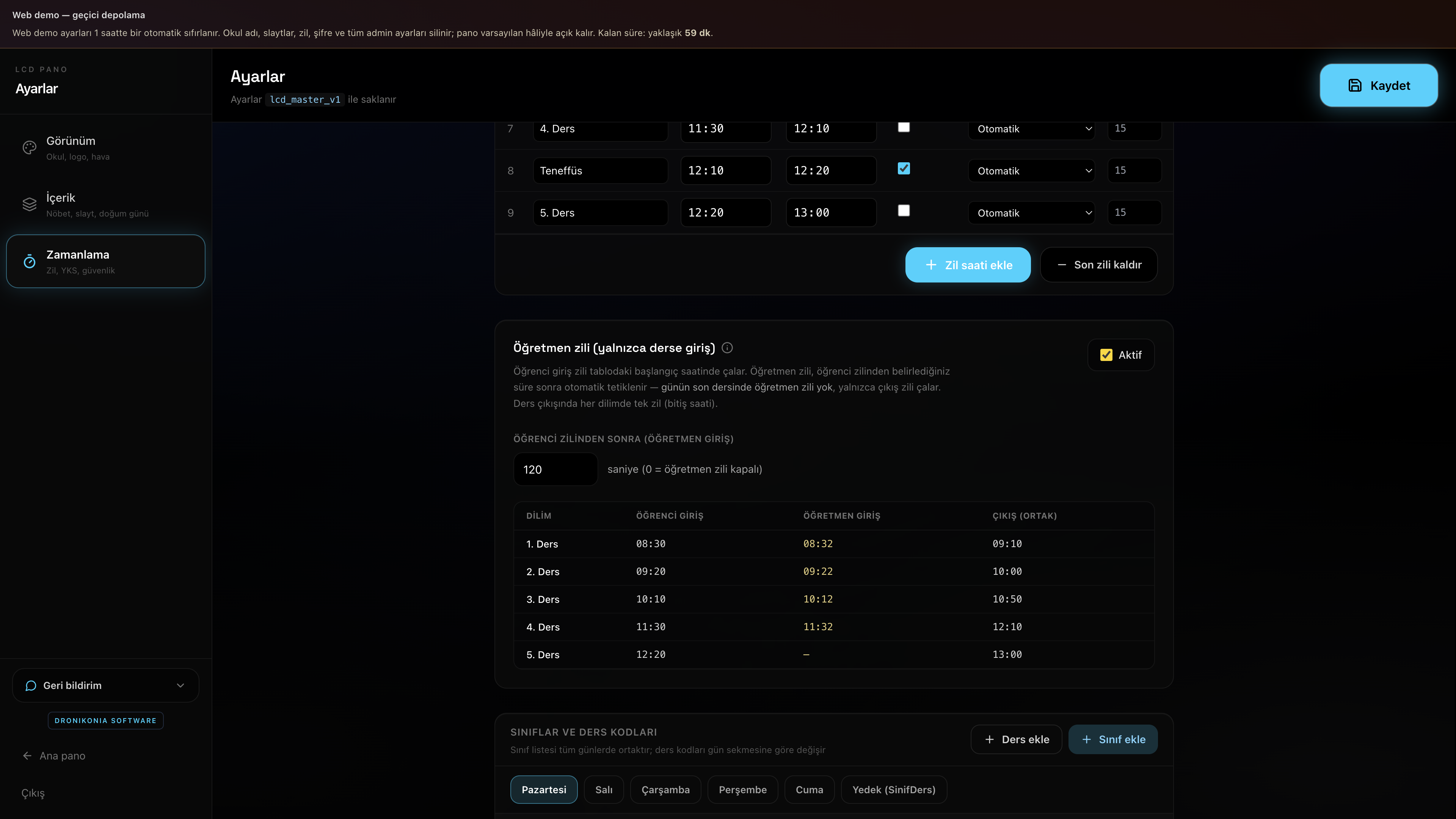
Zamanlama → Zil çanları tablosundan dilim saatlerini girin veya Excel (ZilProgrami) yükleyin. Teneffüs satırları zil için kalır; ders tablosunda gizlenir.
Ders ekle ile yeni ders dilimi ekleyin.
Öğretmen zili: öğrenci zilinden kaç saniye sonra.
2
Haftalık program
Pazartesi–Cuma sekmelerinden gün gün ders kodlarını yazın veya Excel'de gün sayfalarını doldurup yükleyin. Sınıf listesi tüm günlerde ortaktır.
Yedek (SinifDers): o gün program yoksa kullanılır.
Yedekten kopyala ile hızlı başlayın.
3
Zil sesleri
MP3 yükleyin, başlangıç/bitiş kaydırıcısıyla istediğiniz bölümü seçin. Dinle ile test, Durdur ile kesin.
Slayt ve duyurular
1
Slaytlar
İçerik sekmesinden görsel sürükleyin, video veya YouTube ekleyin. Sırayı sürükleyerek değiştirin.
2
Duyuru bandı
Haber satırları ve duyurular alt bantta kayar. Excel ile toplu yükleme desteklenir.
3
Nöbetçi
Düz liste veya NobetciTakvim (tarih + personel) ile günlük nöbet. Takvim varsa o gün otomatik seçilir.
Koridor TV
1
Kapalı devre çoklu ekran
Pano bilgisayarı okul switch'ine bağlıdır. ip-bul.bat ile alınan adresi (ör. http://192.168.1.45:3020) giriş katı, 1. kat ve 2. kat TV'lerine aynı şekilde girin. Hepsi eşzamanlı güncellenir.
İnternet/modem kesilse bile yerel ağda yayın devam eder.
TV başına ek lisans veya ek program gerekmez.
2
Tam ekran ve ses izni
TV tarayıcısında F11 tam ekran. İlk açılışta ekrana bir kez dokunun — zil sesi için tarayıcı izni.
Büyük ekranlar için ?tv=1 parametresi viewport'u optimize eder.
Windows paketinde ayrıntılı PDF kılavuzlar (WINDOWS-KILAVUZ, LISANS-KULLANIM) bulunur.